


|

 |
|
|||
|
|
||
|
#1
 06-02-2013, 10:41 AM
|
|||
|
|||
 Phím tắt hữu ích trên YouTube
Nếu thường xem các video clip được chia sẻ trên YouTube, bạn nên biết và dùng một số phím tắt để có thể xem tiện lợi hơn. Lướt qua một phần video Bạn có thể lướt qua một thời điểm nhất định của video bằng cách nhấn các phím số trên bàn phím: Phím số 1 lướt video ở thời điểm chạy được 10%, phím số 9 tương ứng với 90%, nhấn phím 5 để xem đoạn giữa và nếu muốn trở về phút 0:00 ta nhấn phím 0. Lưu ý thao tác này sẽ không thực hiện được khi video đang ở chế độ Play. 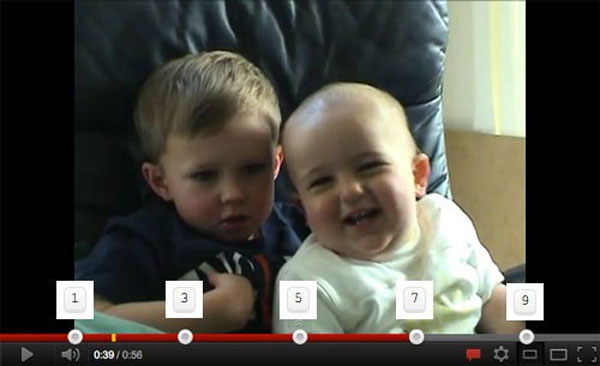 Nhấn phím số từ 1 - 9 tương ứng với 10% - 90% thời lượng video mà bạn muốn xem lướt. (Ảnh: Hongkiat) Phím Tab rất hữu ích nếu bạn không muốn di chuột. Phím Tab cho phép người sử dụng YouTube tùy chọn các tác vụ trên trình phát video theo thứ tự sau:
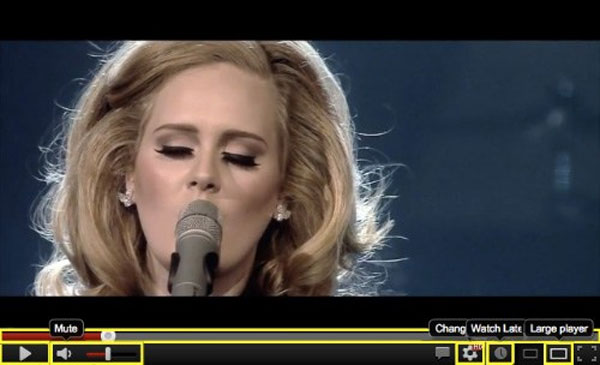 Để sử dụng các phím tắt trên, các thanh bar của YouTube phải được tô sáng. (Ảnh: Hongkiat) Một số phím tắt thường sử dụngPhím tắt Chức năng Space Dừng / Phát video ← hoặc → Tua trở lại / Dịch chuyển tới 5 giây trong quá trình xem ↑ hoặc ↓ Tăng / Giảm âm lượng Home / End Cho phép bạn di chuyển để bắt đầu hoặc kết thúc đoạn video F Xem toàn màn hình Esc Thoát chế độ xem toàn màn hình Các phím tắt này có thể sẽ không hoạt động nếu đoạn video YouTube mà bạn xem đang được nhúng vào trong một trang web khác. Theo PCWorld 
|
| CHUYÊN MỤC ĐƯỢC TÀI TRỢ BỞI |
|
|
 |
| Công cụ bài viết | |
| Kiểu hiển thị | |
|
|


 Dạng hẹp

